
Excelを扱っていて、時々業務用のデータをダウンロードして、編集したいのにパスワードがかかっていることが、多々あります。
一般的な方法では、解除できないため、少し裏技が必要になります。
一旦拡張子を変更後文字列を削除する作業が必要です。
今回は、その解除方法について書いていきます。
①まず、編集したいファイルをダウンロードします。

②次に、編集してもおかしくならないようにするため、コピーをします。
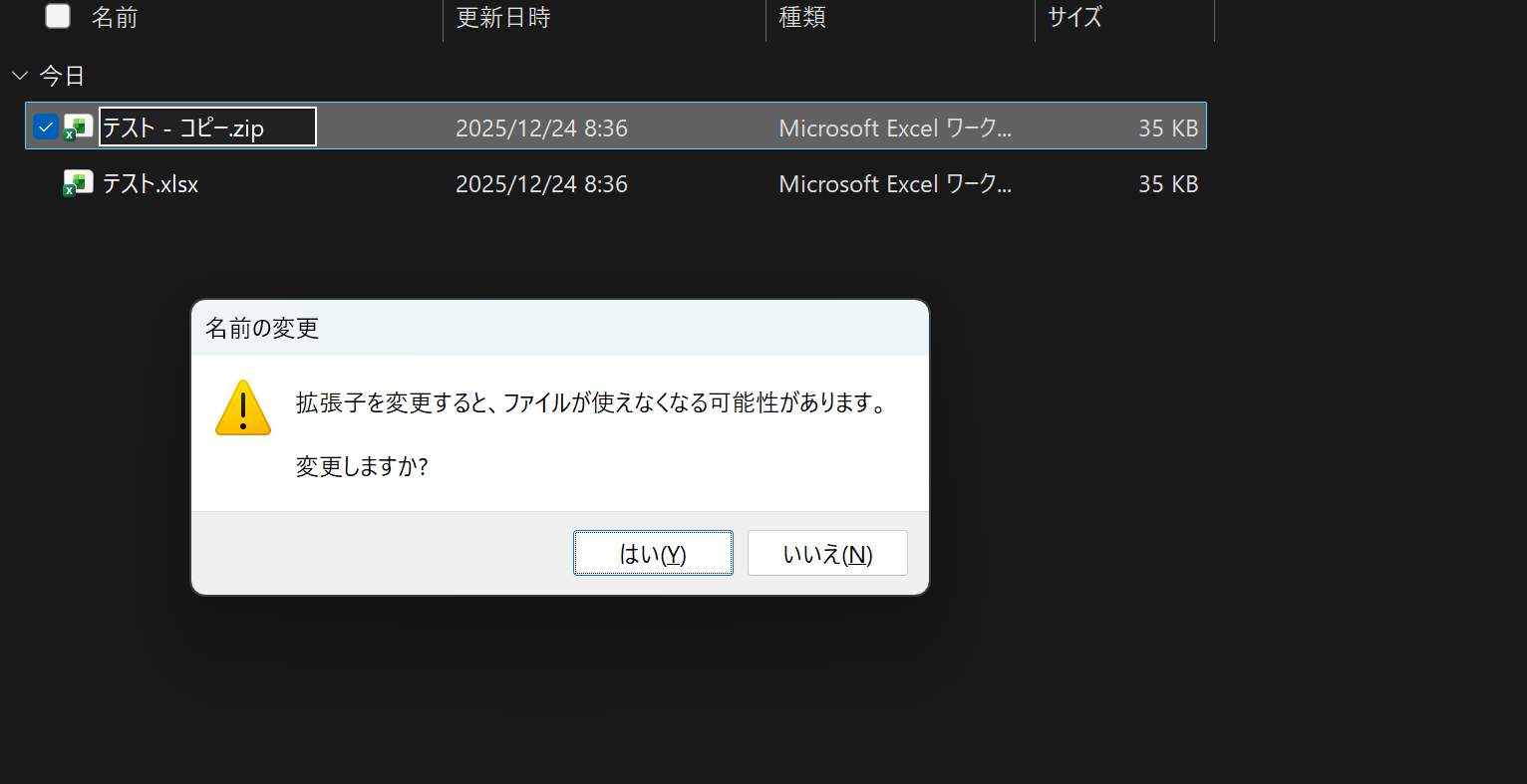
③ここで、拡張子をxlsx.から.zipに変更します。
確認メッセージがでますが、「はい」で進めて問題ないです。
④zip化した、フォルダに以下の配下まで、アクセスします。
xl→worksheet
⑤対象ファイルをコピーして、デスクトップなどに持ってきます。
sheet5.xml
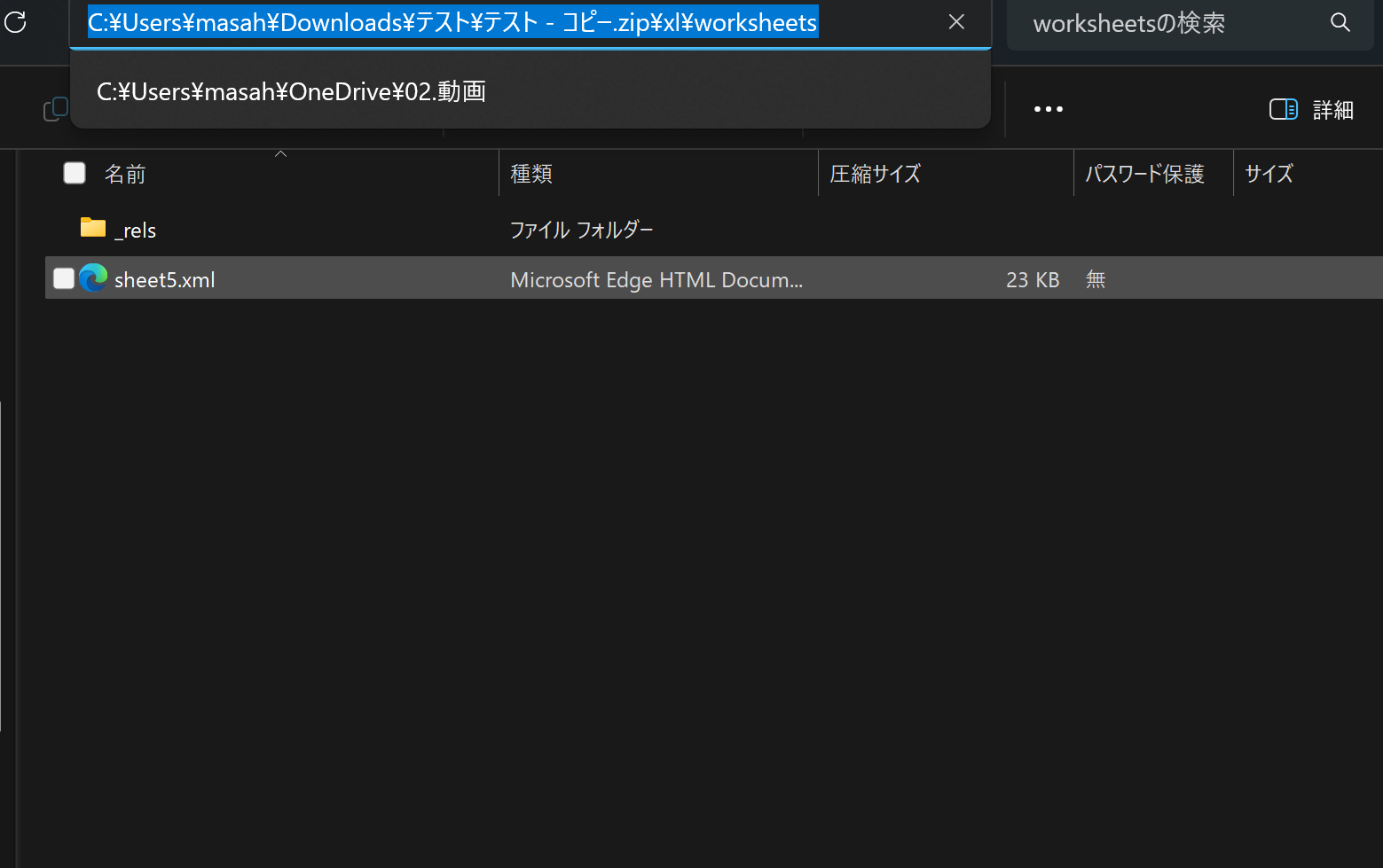
sheets5の数字は環境によって変わります。
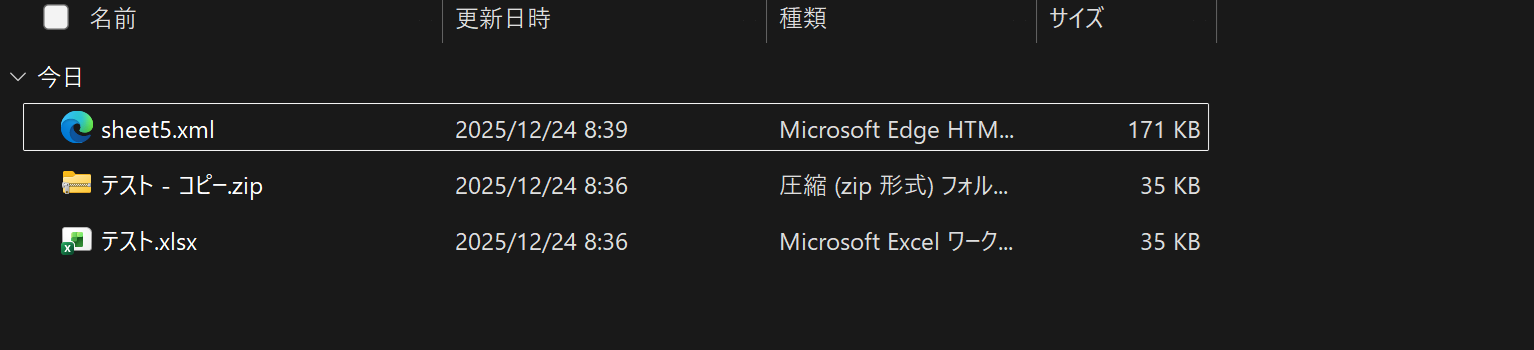
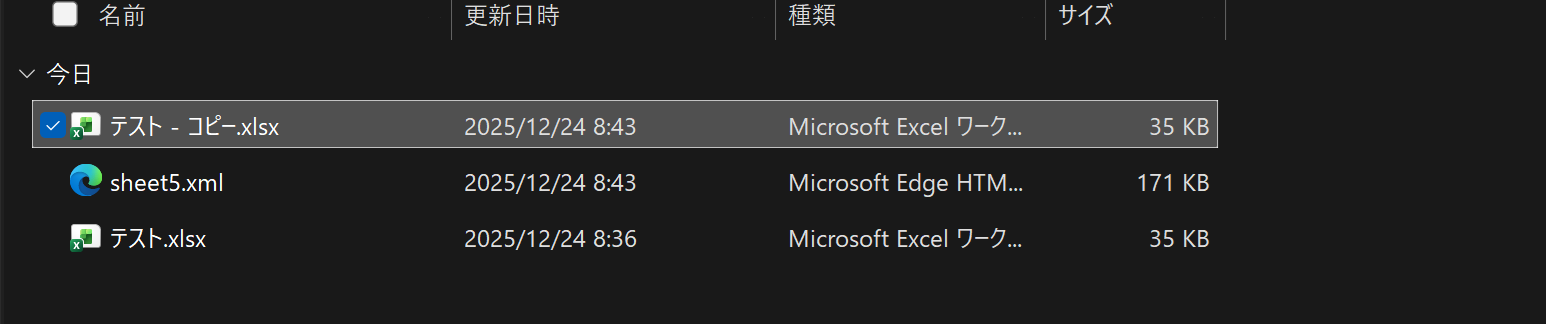
⑥一旦、下記のようになっていることを確認します。
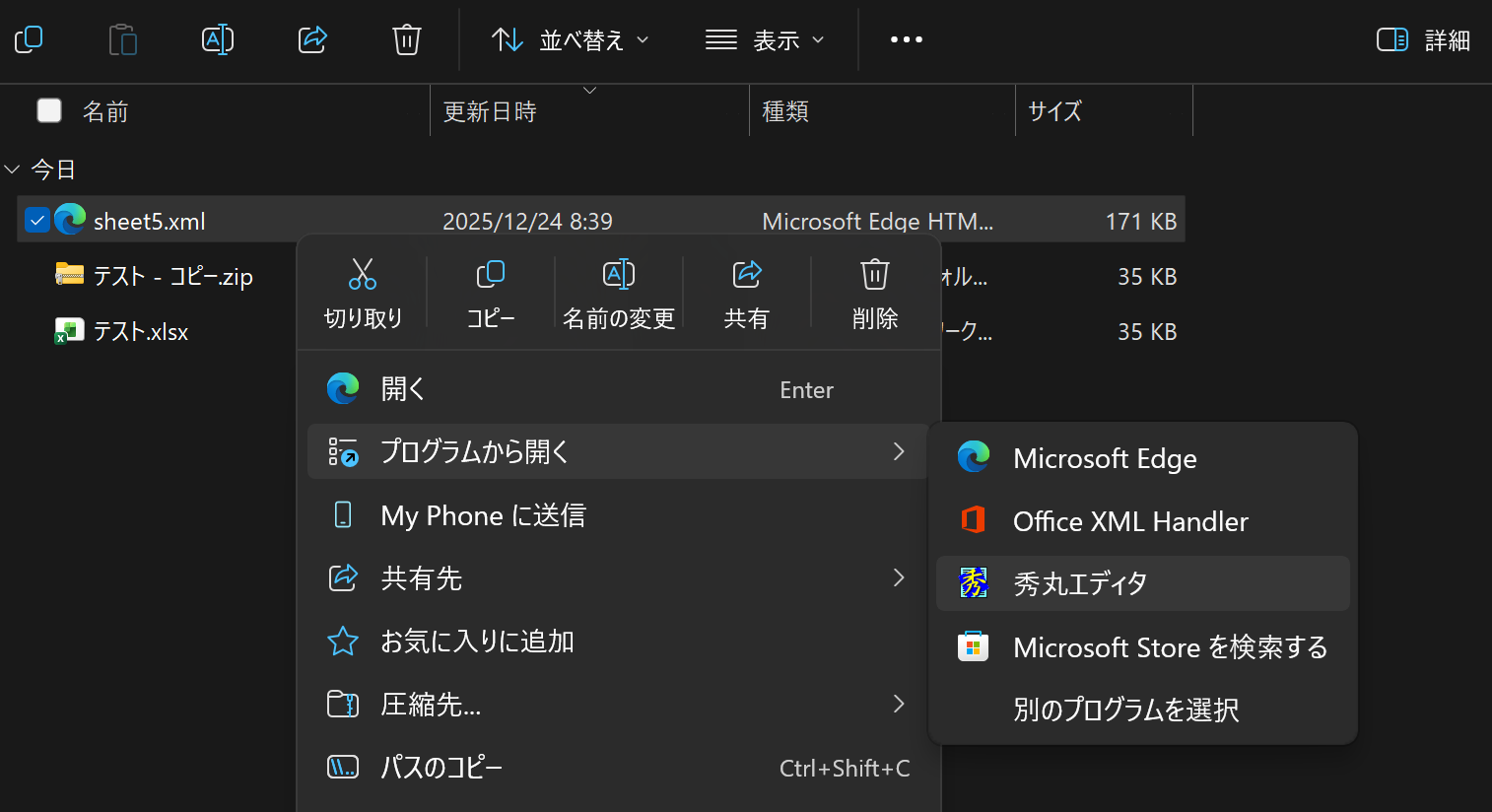
①ここからが、作業になります。
まず、sheet5のファイルを右クリックしてテキストエディタを開きます。
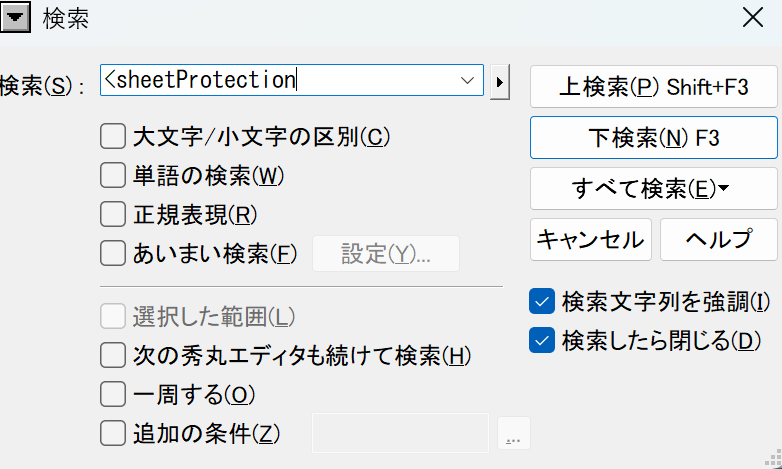
②次に検索ウィンドウで、以下を入力して、該当行を探します。
「SheetProtection」
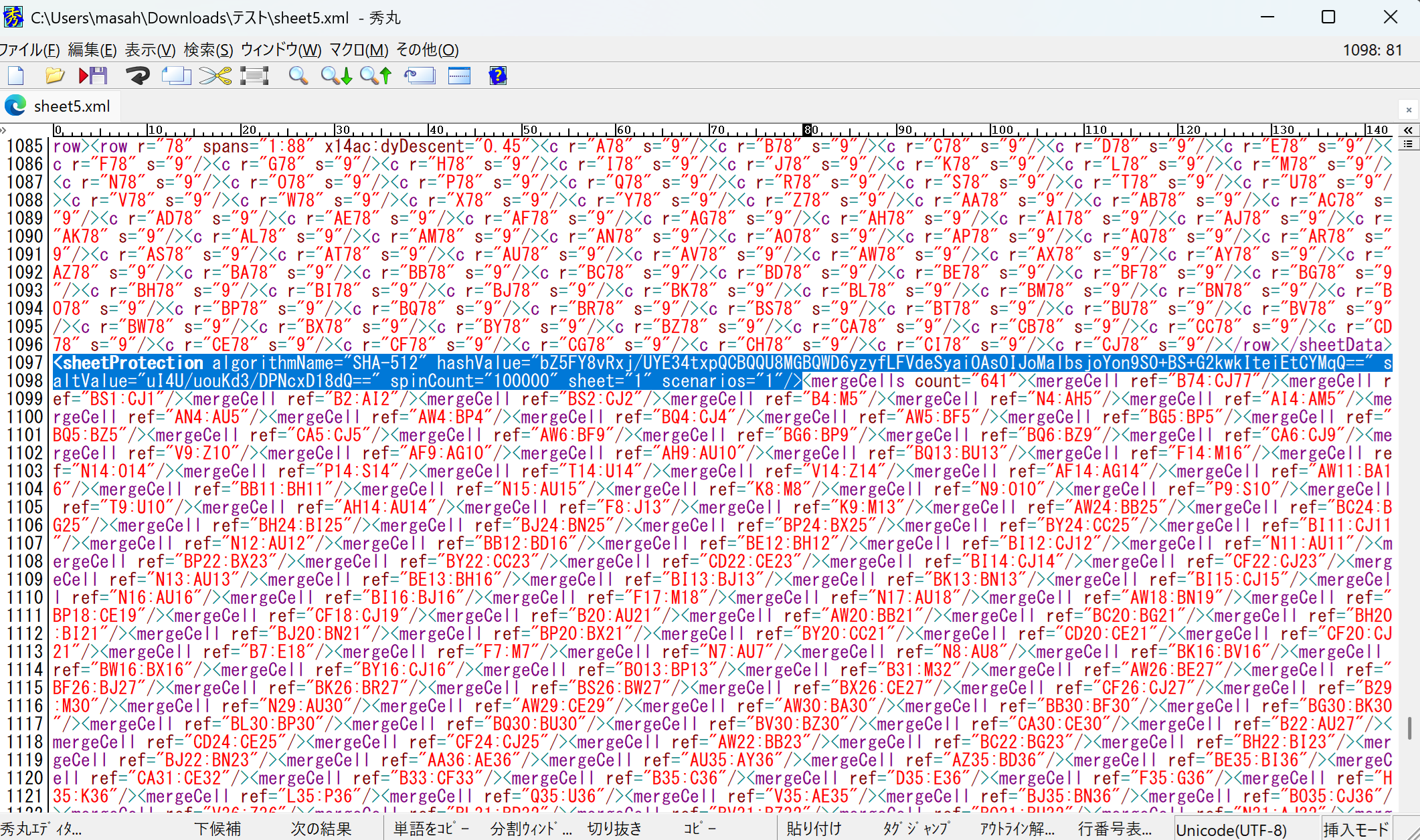
③キャプチャに示している範囲を見つけて削除します。
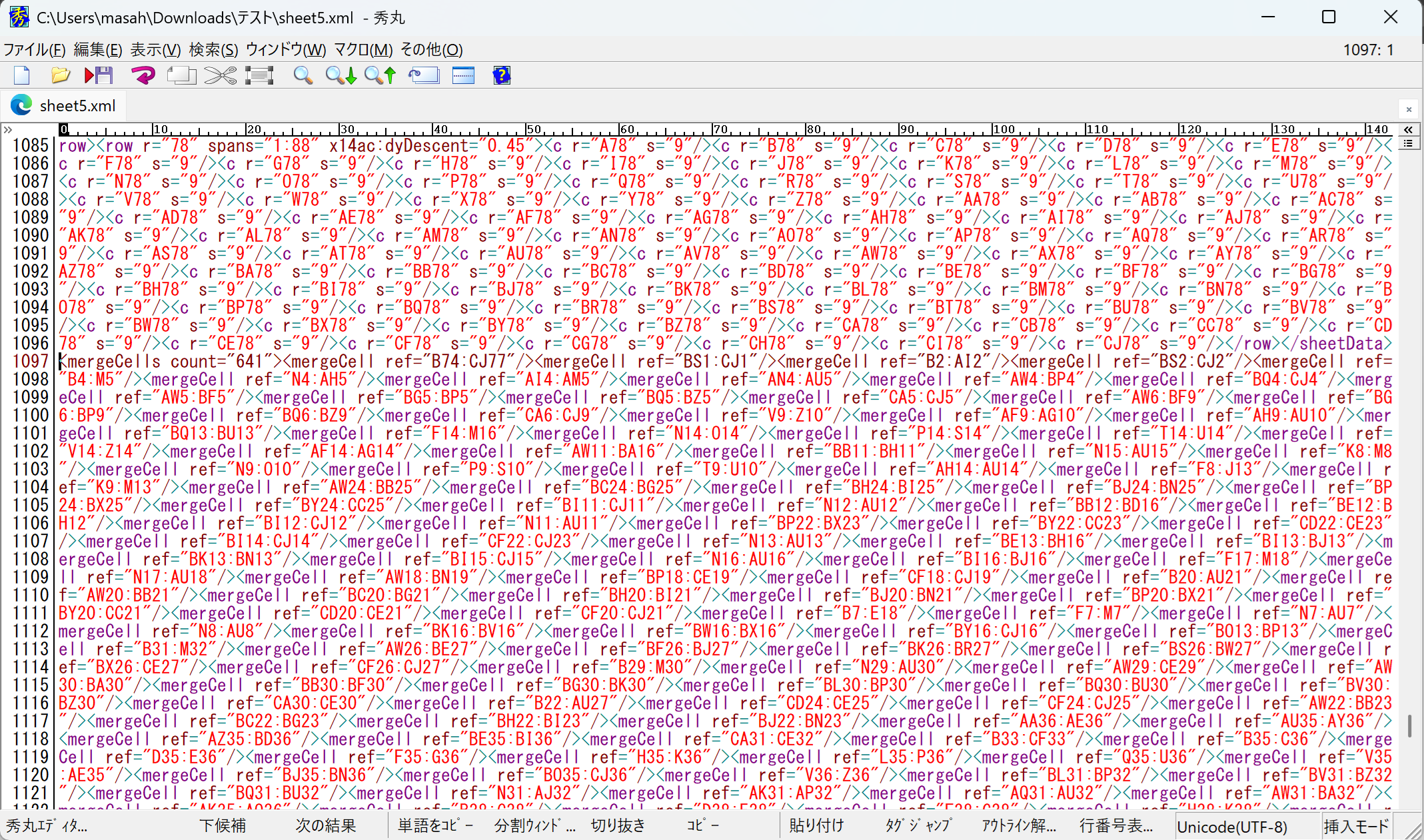
④該当行が削除されていることを確認します。
⑤編集したシートをコピーして、元のzip配下に移動します。

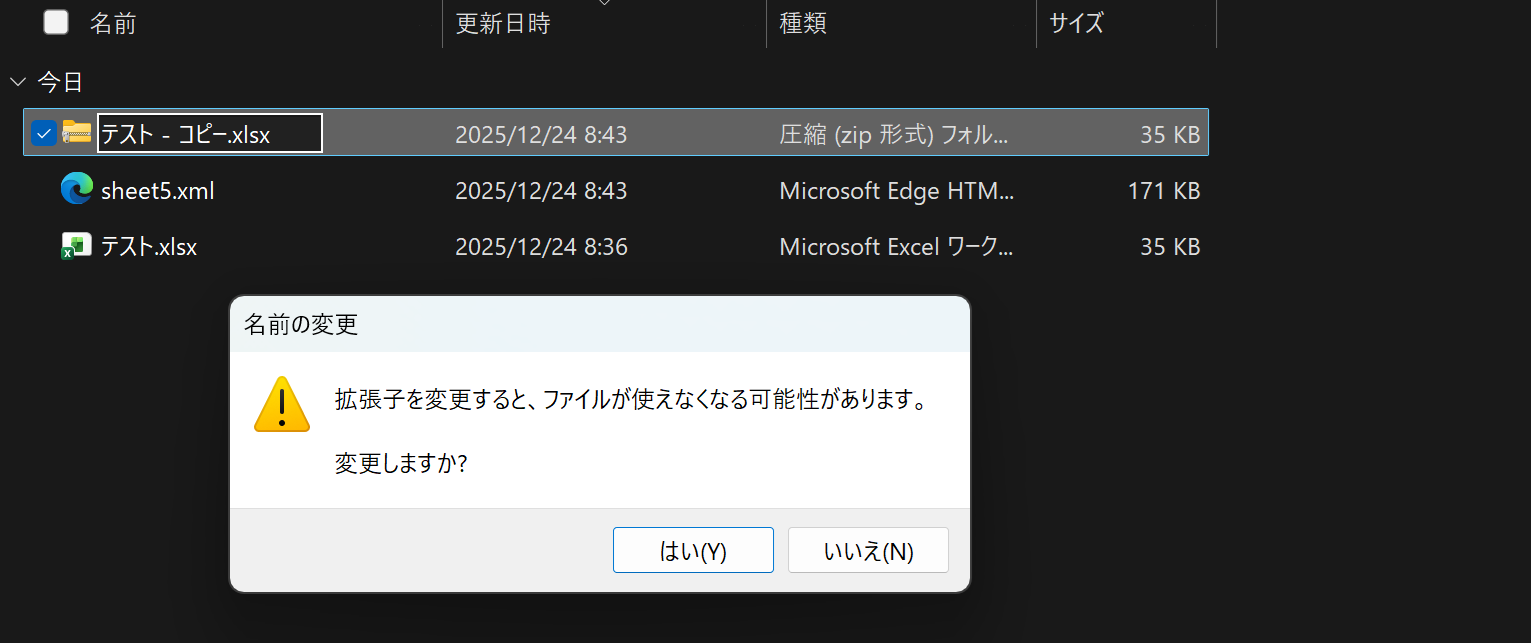
⑥拡張子を.zipから.xlsxに戻します。確認メッセージが表示されますが、「はい」で進んで問題ありません。
⑦元に戻ったExcelファイルを開きます。
⑧「保護ビュー」メッセージが表示されますが、ここの編集を有効にするをクリックします。

⑨Protectされているところが編集できれば、完了です。

以上の手順でプロテクトがかかっているシートの解除が完了しました。
何度が繰り返すと覚えてくるので、必要になったときに見返してみてください。