
・秀丸アプリについて
・Googleの設定方法(OAuth認証方法)
・Microsoftの認証方法(OAuth認証方法)
・秀丸の背景をダークモードにする
・将来的な対策
秀丸のソフトウェアを聞いたことはあるでしょうか?PCを使っている人は聞いたことがあるかもしれません。
秀丸エディタは、有料のアプリで4,400円で購入すると、テキストエディタと、メーラーを使うことができるソフトです。
メーラーだけでいいという方は単品の2,200円で認証コードを受け取ることができます。
一度購入してしまえば、PCを変えるときでも、もう一度認証コードを入力すれば使えるようになります。
ちなみにWindows専用のソフトのため、Macは使用することができません。
サイトはこちらから秀丸メールについて知ることができるので、料金や購入方法などを確認しておきましょう。
また、エディタやメーラー以外にもランチャーソフトや便利なユーティリティがあるので、興味がある方は試してみると良いかも知れません。
ちなみに、私がこのアプリを導入したきっかけがWindows11仕様の最新のOutlookメーラーが使いづらく、電話帳などバックアップしたcsvが上手くインポートできなくなったこととが原因です。
それなら、有料のソフトを導入して、一度慣れてしまえば、ずっと使えるため、移行する価値があると思い、Outlookをやめてしまいました。
ネットでも調べるとどうやらcsvインポートやpstファイルがインポートできないような仕様のようですね。これだと不便すぎるので、移行せざるを得ません。
もし、インポートできたとしても、仕様を調べるのに時間がかかるので、効率的ではありません。
秀丸メールを使うためには、いくつか設定が必要です。一番簡単なのはGoogleです。
まずは、初期設定のままインストールしましょう。
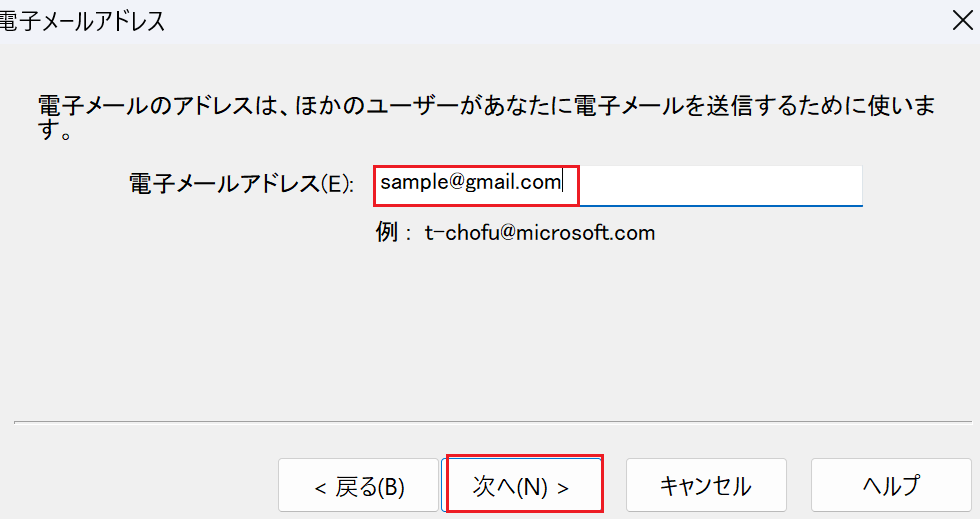
その後、秀丸メールを起動します。「ファイル」→「アカウントの新規作成」をクリックします。
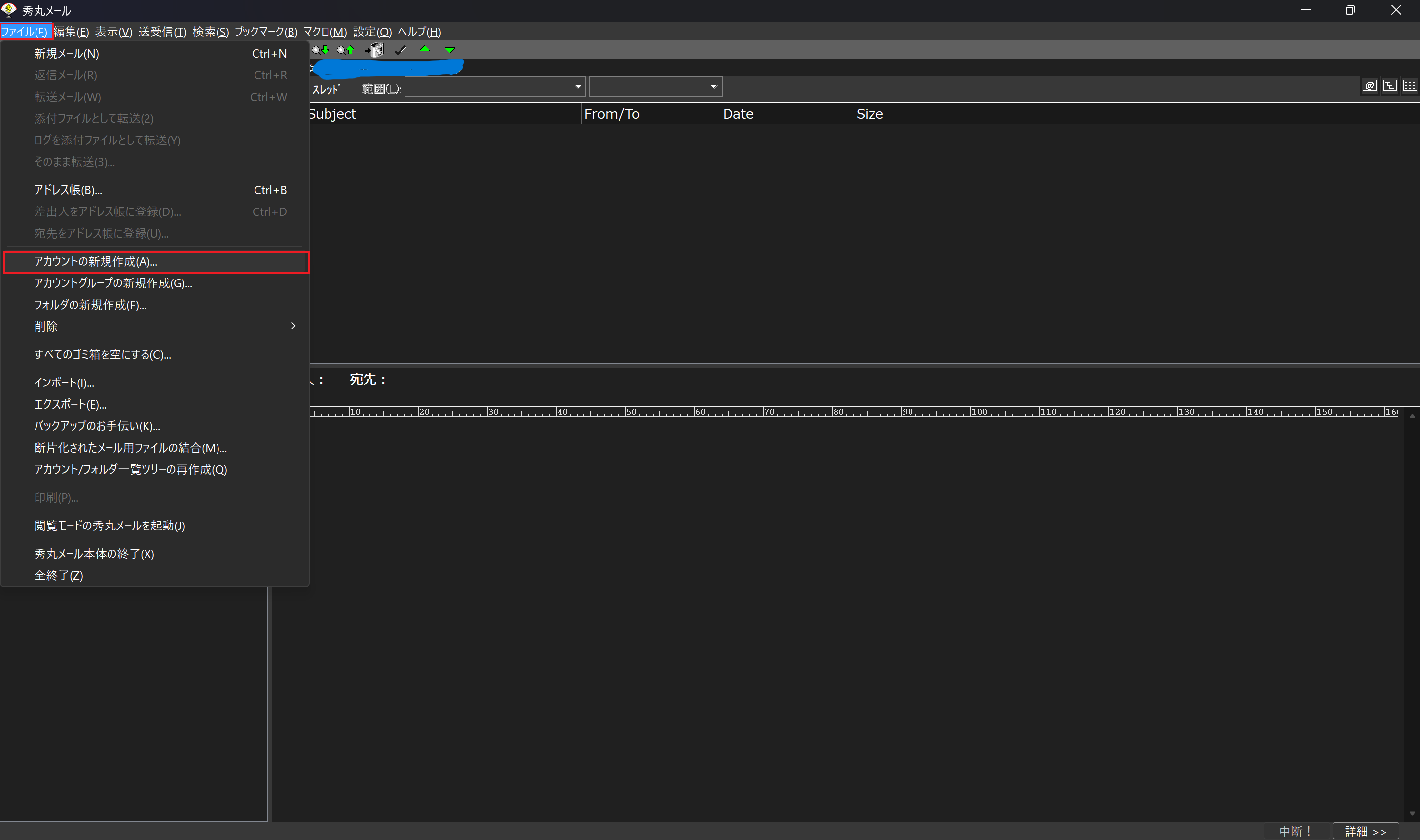
作成するアカウントの種類を指定ください。と表示されるので、「メールアカウント」になっていることを確認し、「次へ」をクリックします。
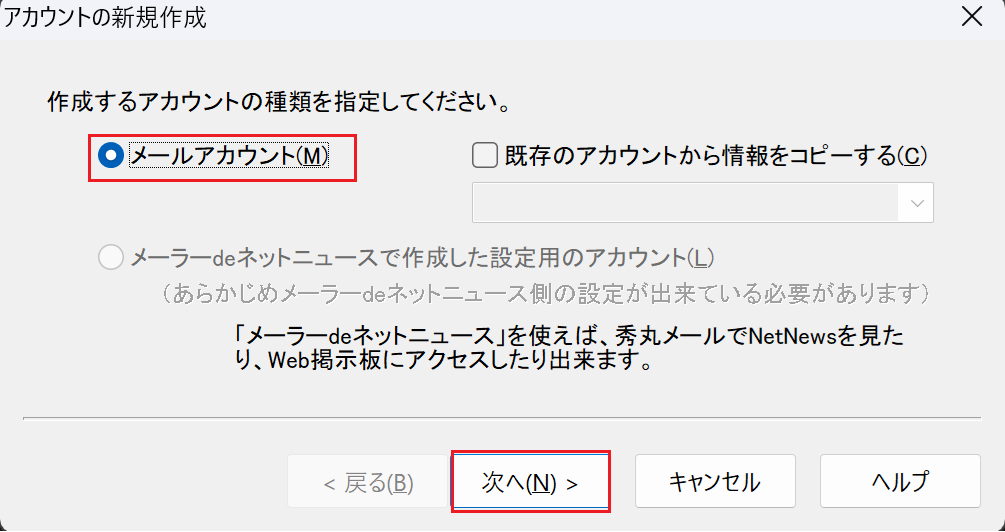
名前に任意の名前を入力して「次へ」をクリックします。ローマ字でも漢字でもかまいません。
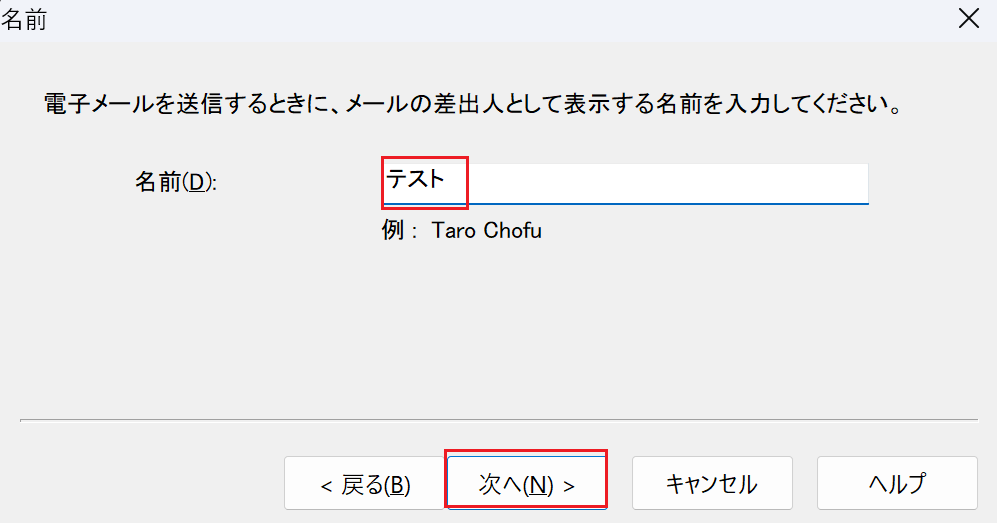
登録してある、Googleのメールアドレスを入力して、「次へ」をクリックします。
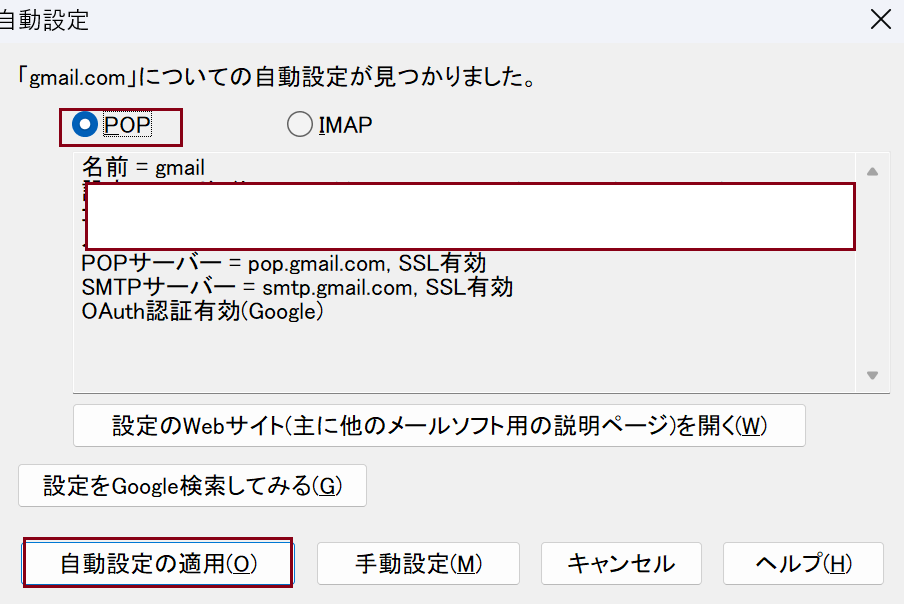
自動設定にて、「POP」が選択されていることを、確認し、「自動設定の適用」をクリックします。
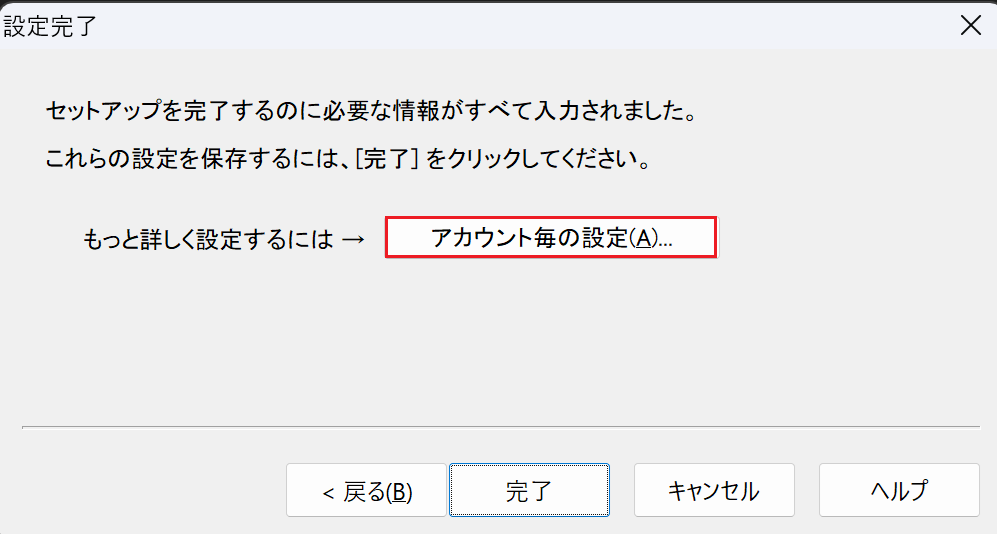
設定完了のメッセージが表示されるので、「アカウント毎の設定」をクリックします。
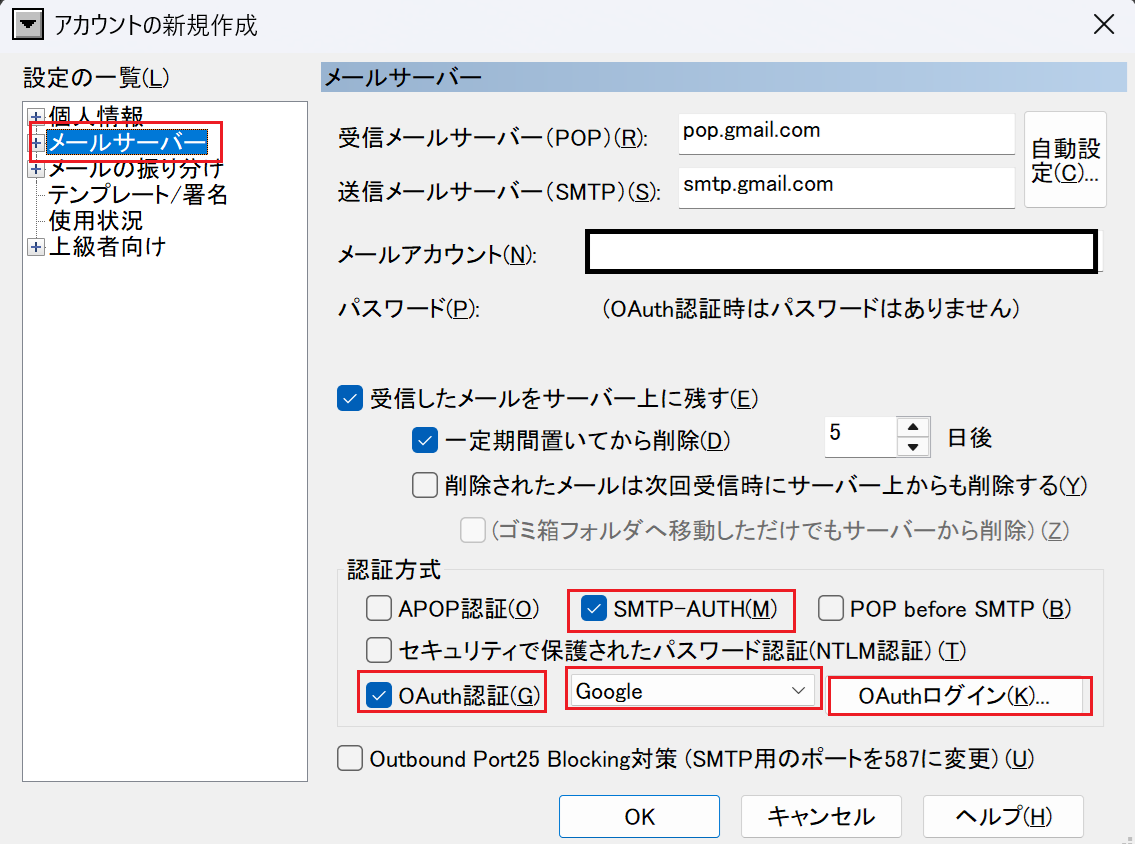
アカウントの新規作成で、設定の一覧から「メールサーバー」が記載されるので、「認証方式」がSMTP-AUTHにチェックが入っていることを確認、OAuth認証で、「Google」が選択されていることを確認し、「OAthログイン」をクリックします。
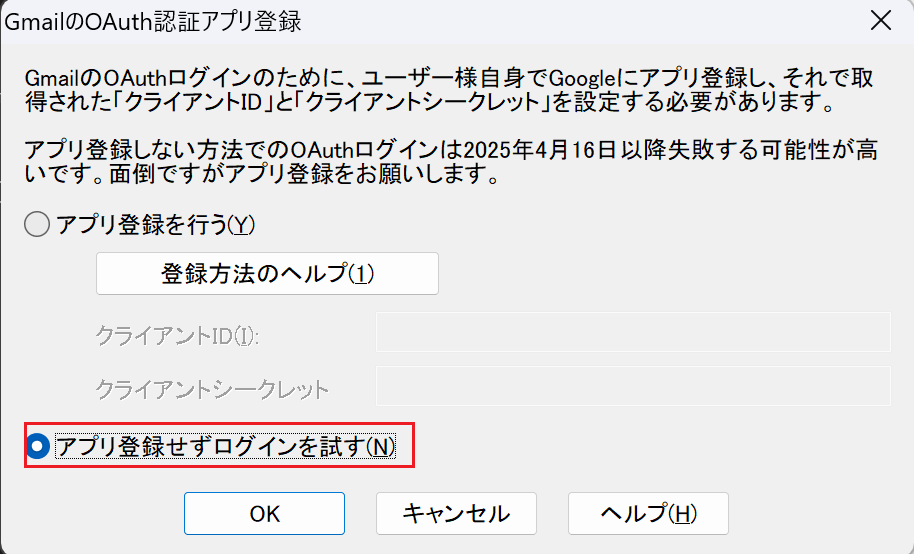
もし、下記のメッセージがでたら、試用期間中の場合、「アプリ登録せずログインを試す」を選択し、「OK」を選択してください。
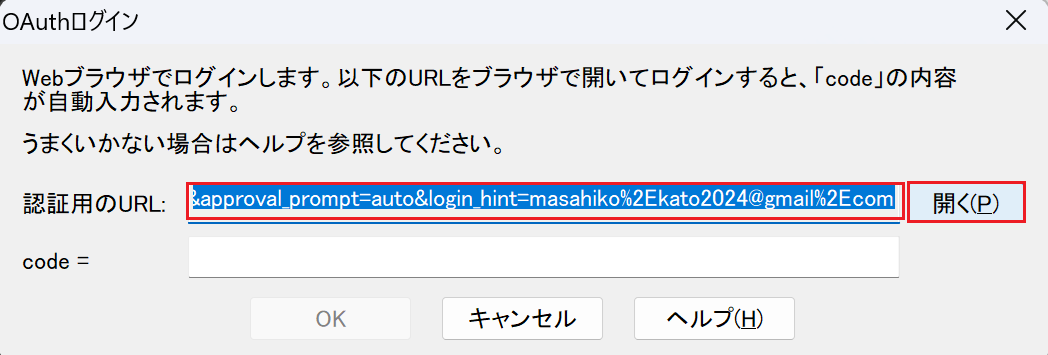
OAuthログインで、認証用のURLが表示されていることを確認します。そして、「開く」をクリックし、codeを取得します。
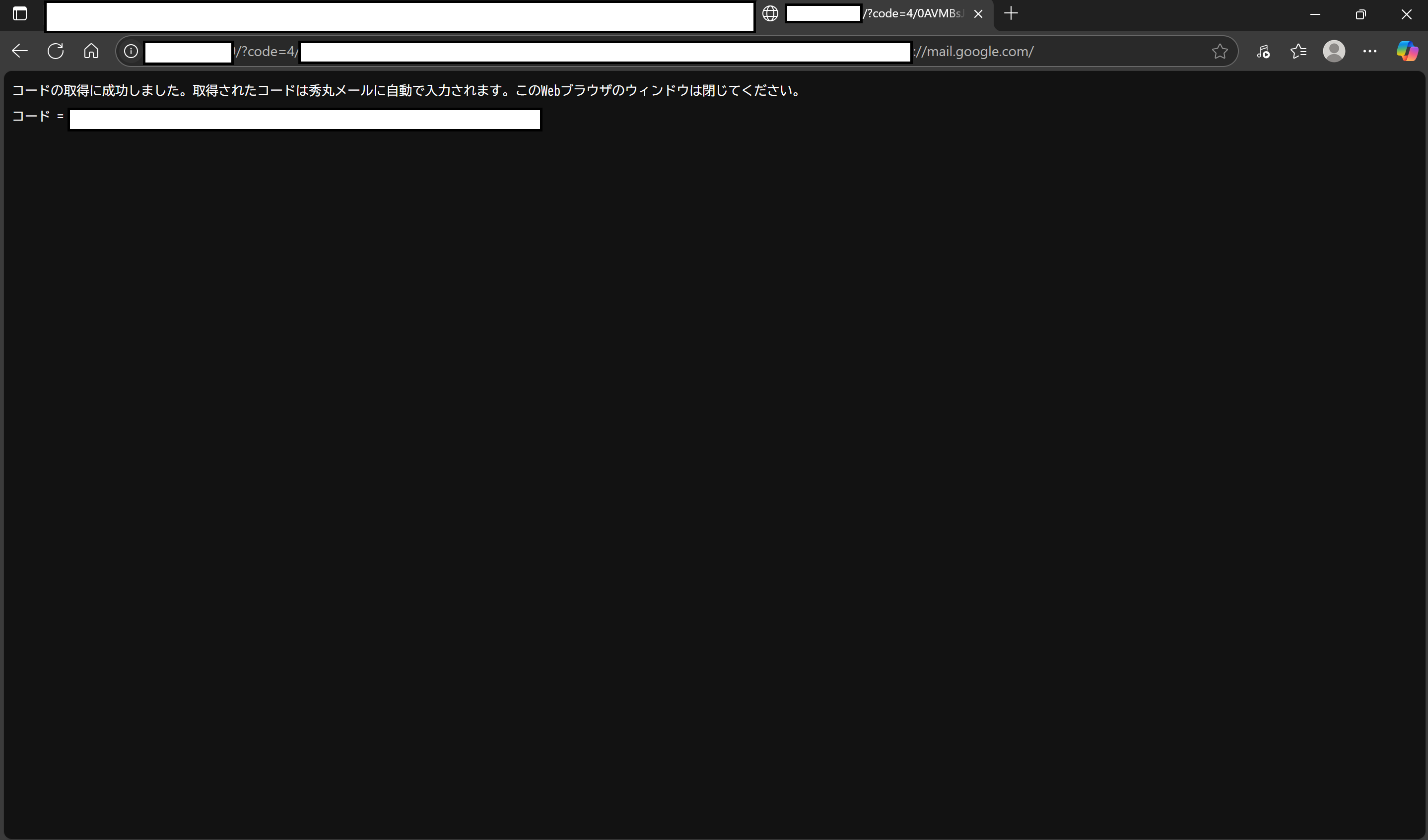
ログイン作業を続けて、認証コードが表示されたら、ブラウザのタブを閉じます。
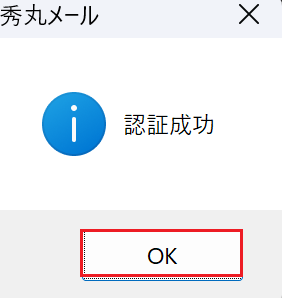
認証成功メールがでるので、「OK」ボタンをクリックします。
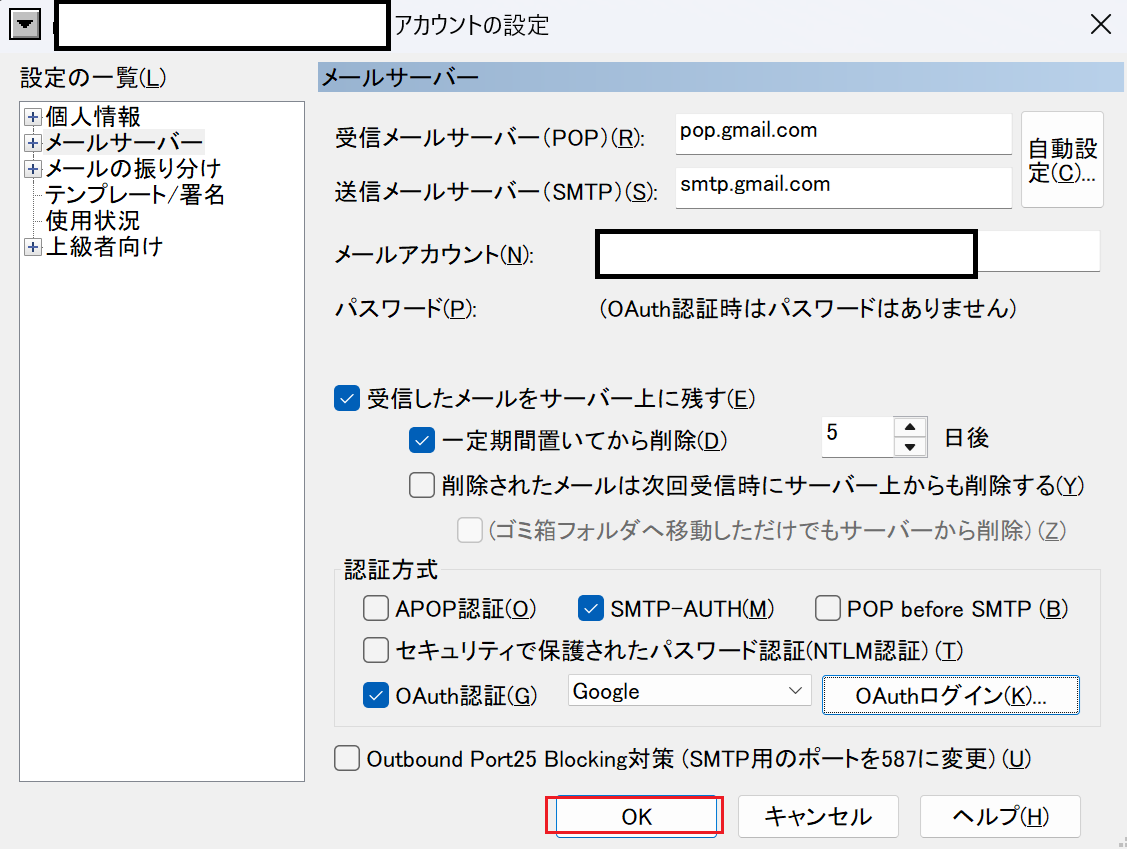
すべての項目が表示、設定が反映されていることを確認して、「OK」をクリックします。
送受信を確認するためには、「フォルダ」ウィンドウにある、追加されたメールアドレスを右クリックし、「XXXXの送受信」があるので、そちらをクリックすれば、送受信が開始されます。
以上で、Googleの設定は終わりです。
ここからがややこしいのですが、事前の確認として、以下のサイトに入って、POP/IMAPの設定が許可されているか確認します。
マイクロソフトのブラウザ版にサインインし、歯車マークの「設定」をクリックします。

次に、「メール」→「転送とIMAP」→メールを転送したりデバイスに同期したりするには、「サインインしてアカウントの確認を行ってください。」の下の「サインイン」をクリックします。
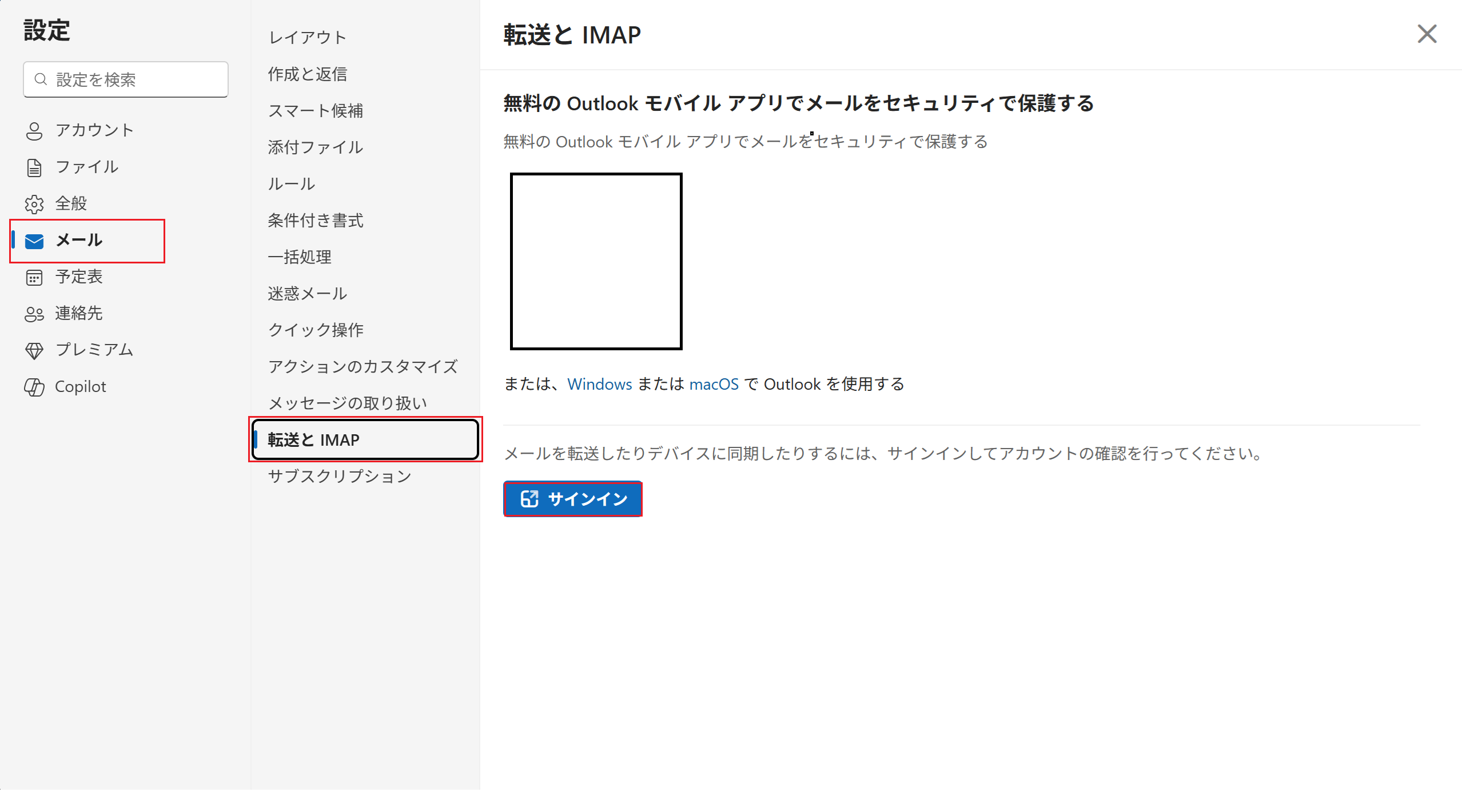
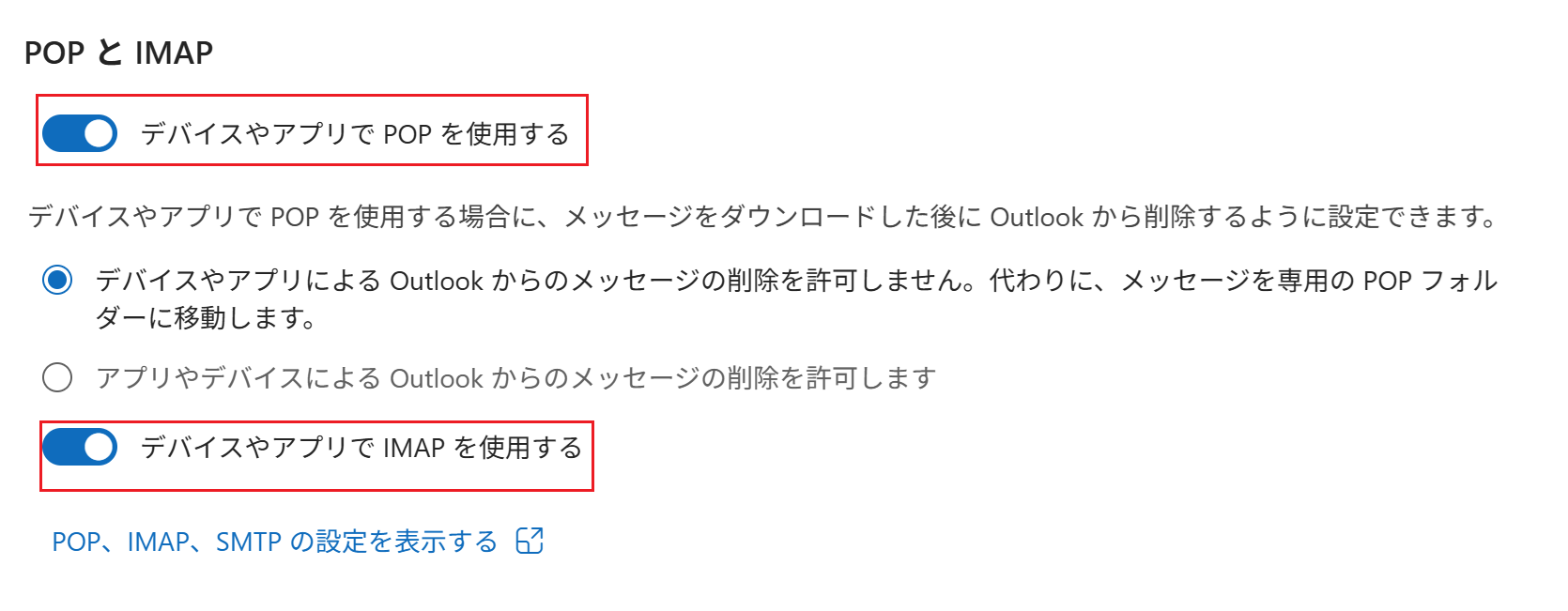
サインインできたら、「POPとIMAP」欄にある、デバイスやアプリでPOPを使用すると、IMAPを使用するが、それぞれONになっていることを確認してください。
ここがONになってないと、いくら秀丸メールで正常な設定をしても受信できなくなってしまいます。
ここからやっと、通常の設定に移動することができます。
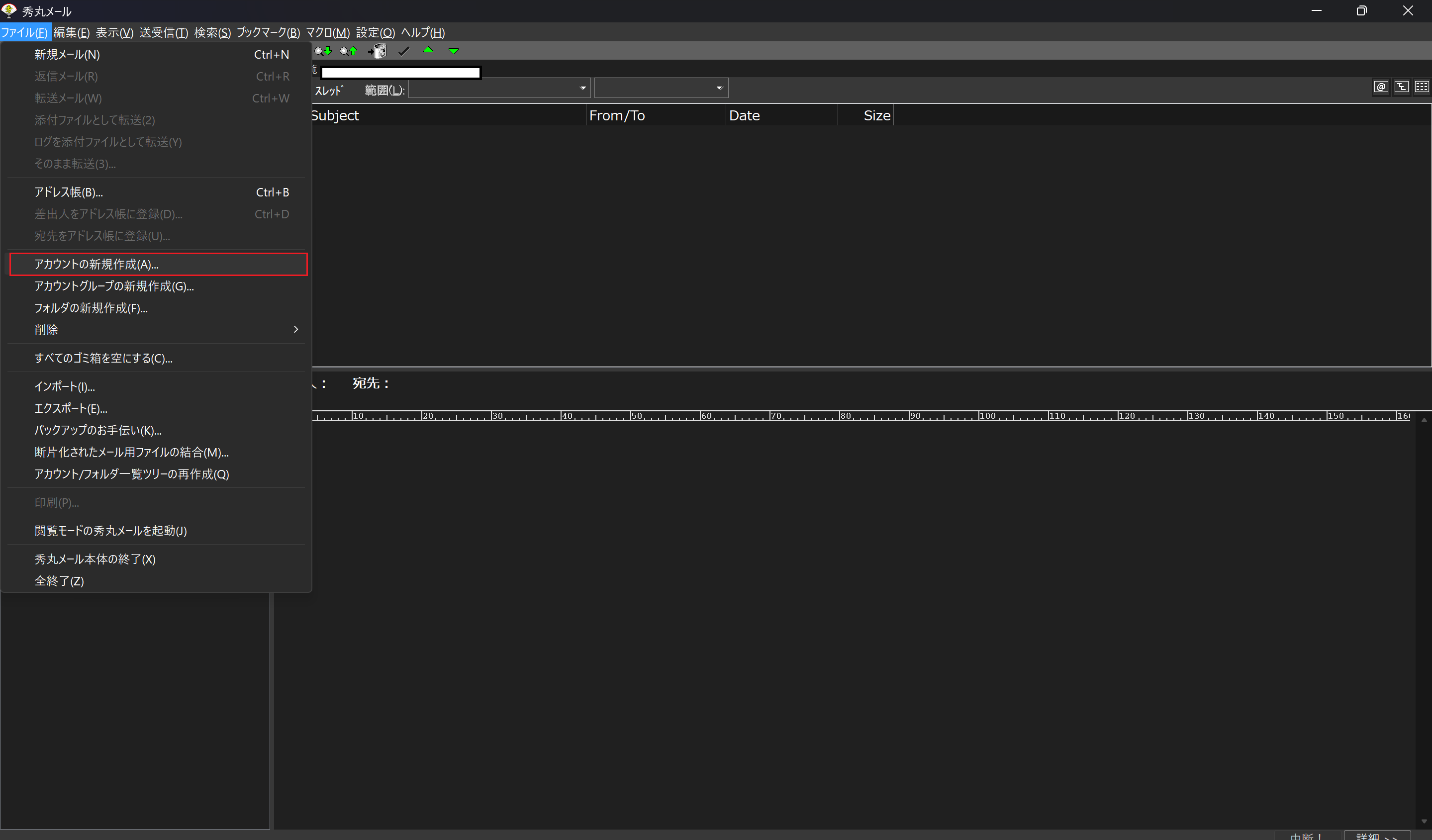
いつも通り、「ファイル」→「アカウントの新規作成」をクリックします。
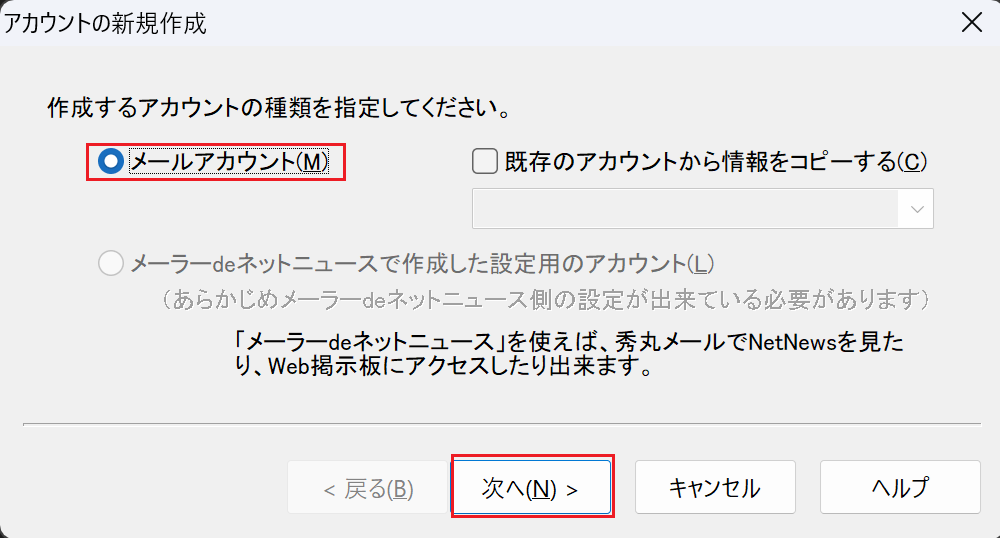
アカウントの新規作成で、「メールアカウント」になっていることを確認し、「次へ」をクリックします。
名前に任意の名前を入力します。英語でも日本語でも問題ありません。
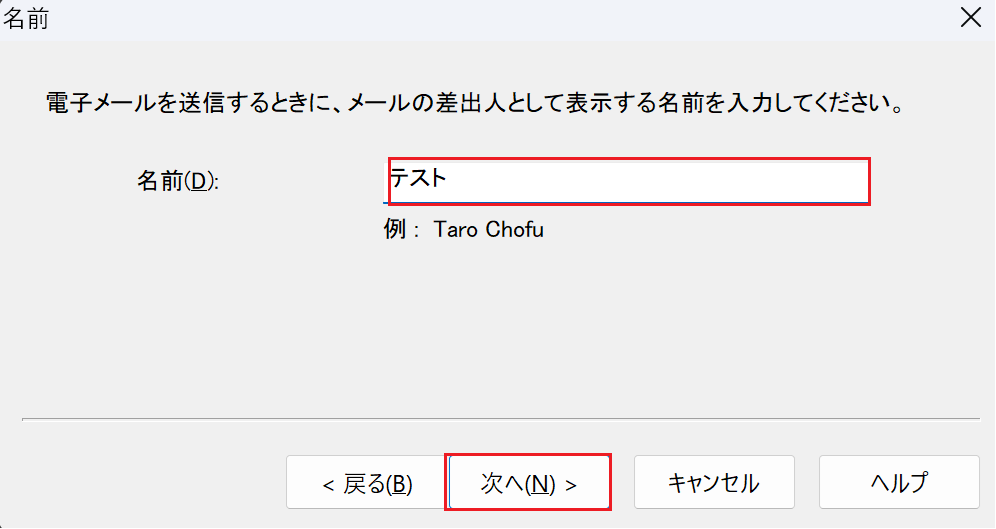
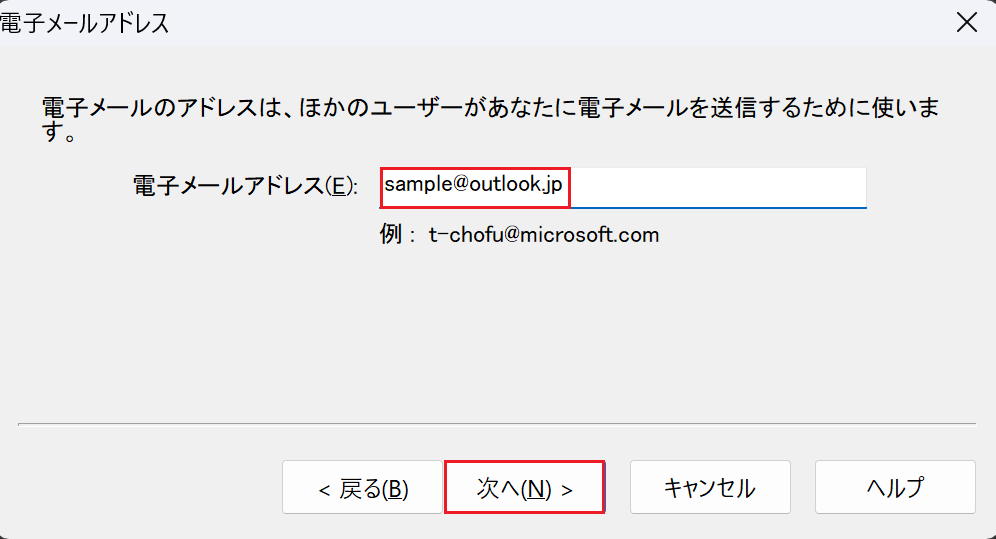
電子メールアドレスに登録したメールアドレスを入力して、「次へ」をクリックします。
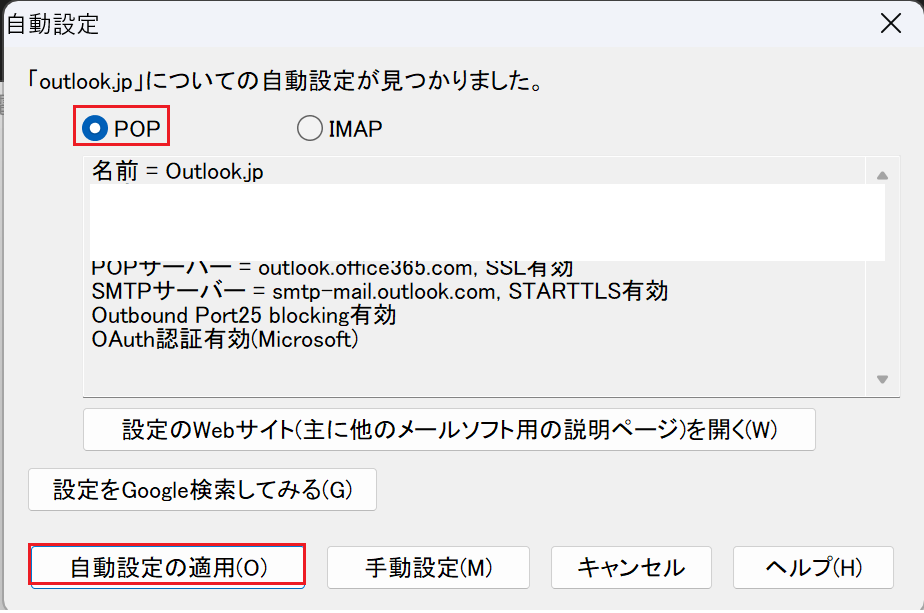
自動設定で、「POP」になっていることを確認して、「自動設定の適用」をクリックします。
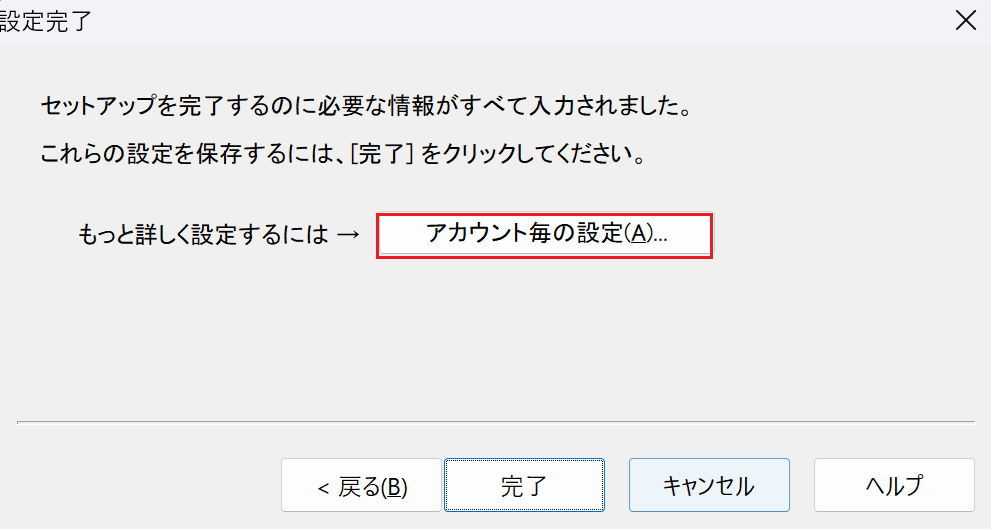
設定完了のメッセージがでるので、「アカウント毎の設定」をクリックします。
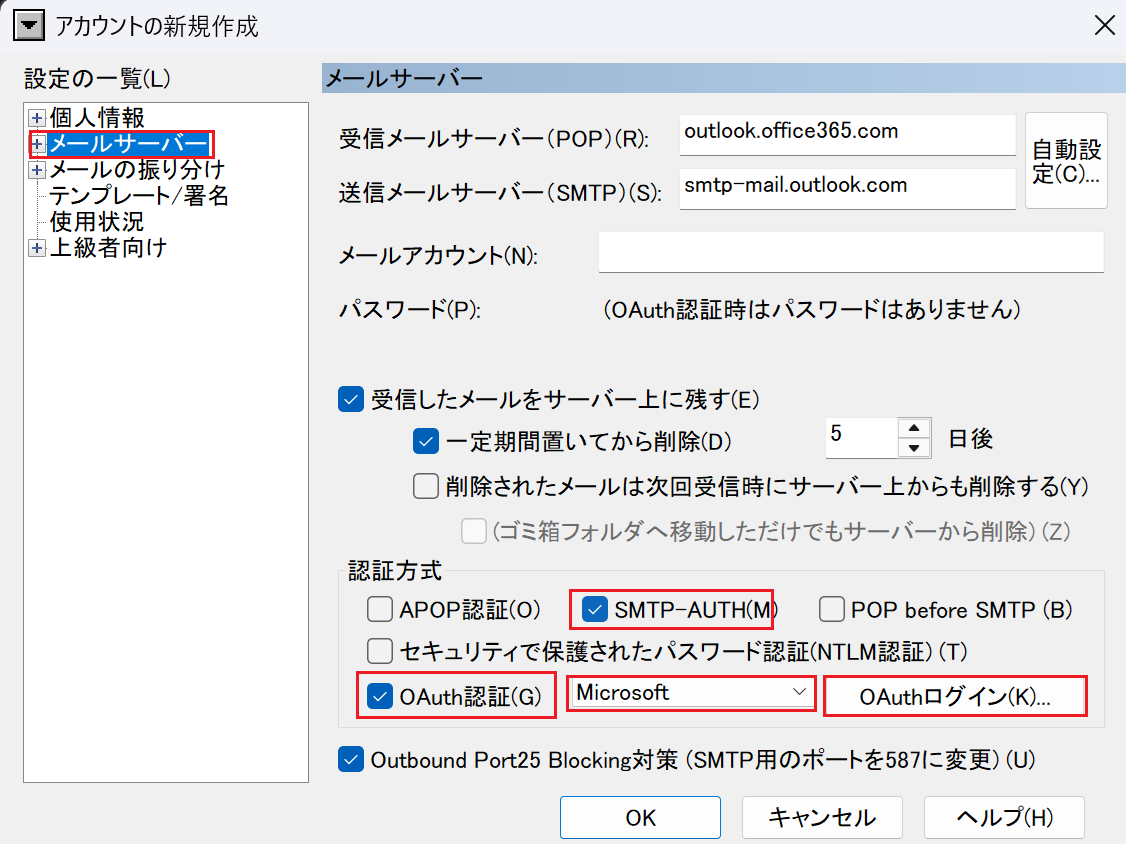
アカウントの新規作成の、認証方式の「SMTP-AUTH」でチェックがオンになっていること、「OAuth認証」で、「Microsoft」になっていることを確認して、「OAuthログイン」をクリックします。
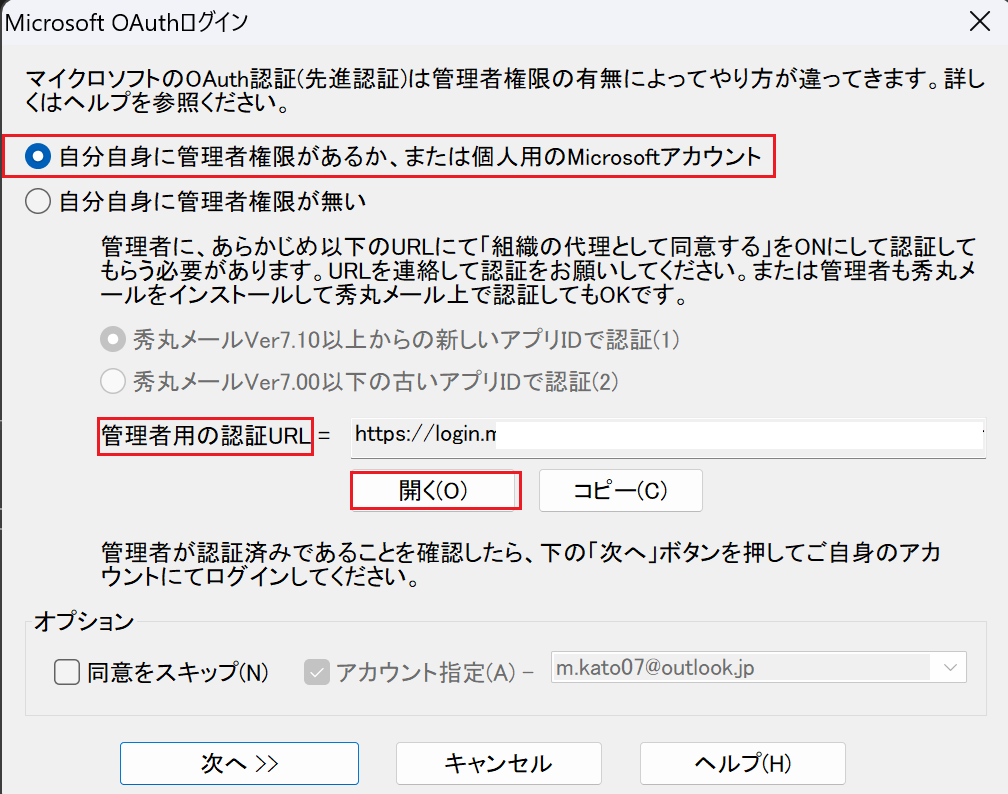
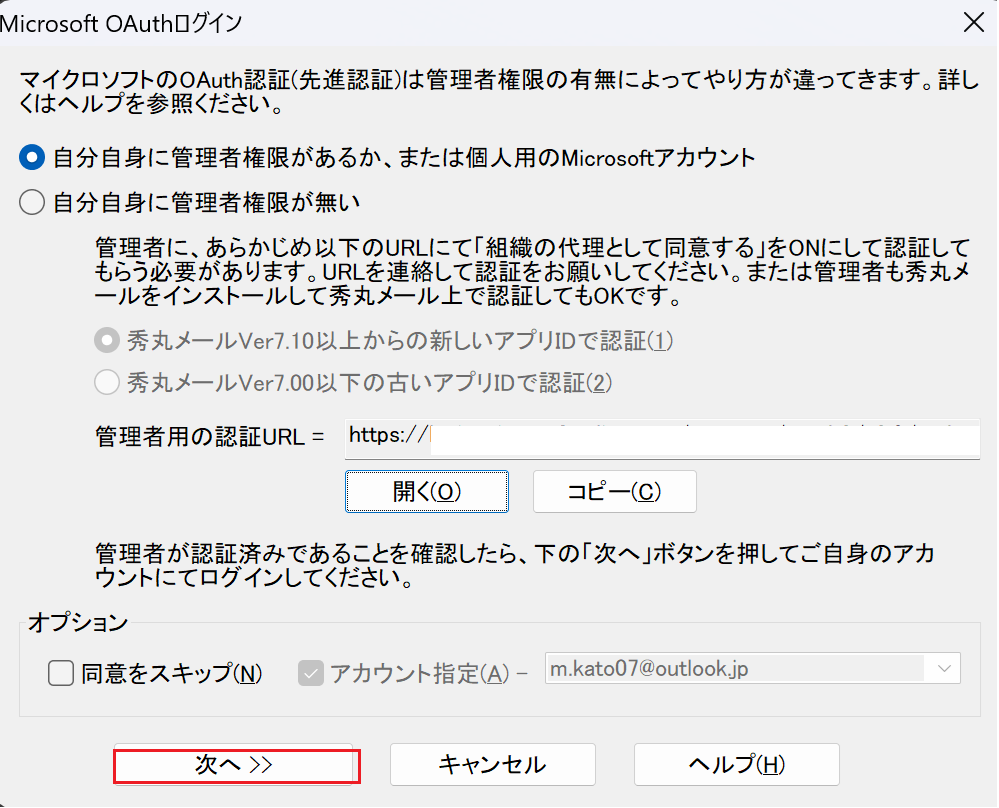
Microsoft OAuthログインにて、「自分自身に管理者権限があるか、または個人用のMicrosoftアカウント」になっている、管理者用の認証URLが表示されていることを確認し、「開く」をクリックする。
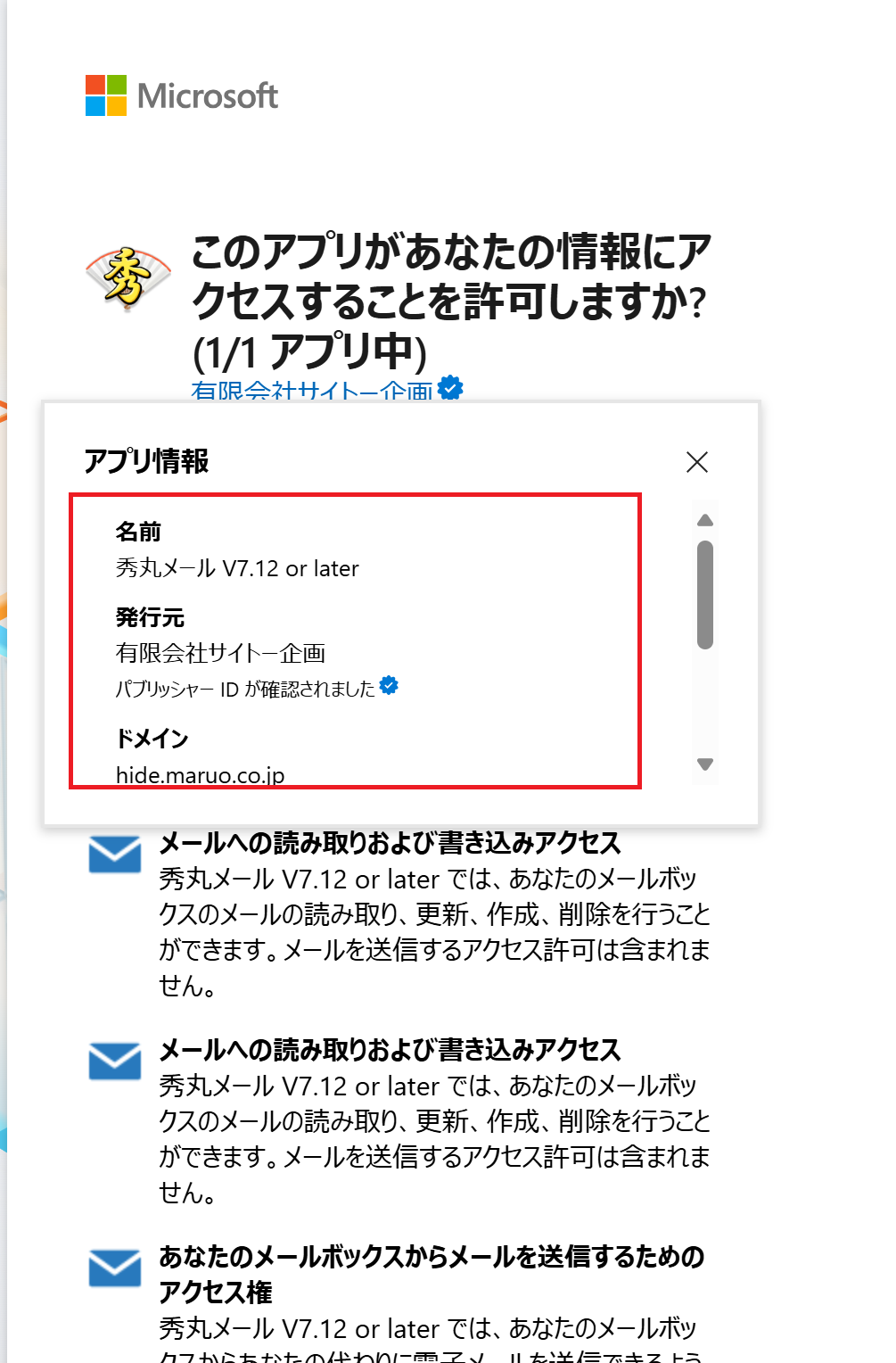
ログイン作業の途中で以下のメッセージがでるので、きちんと反映されていることを確認し、「同意」をクリックする。
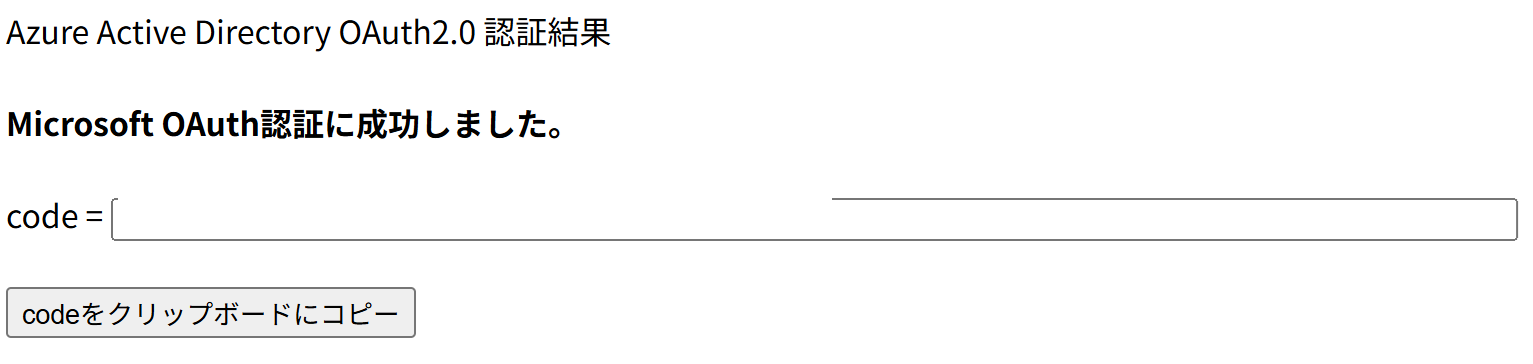
認証に成功したら、ブラウザを閉じます。
完了したら、「次へ」をクリックします。
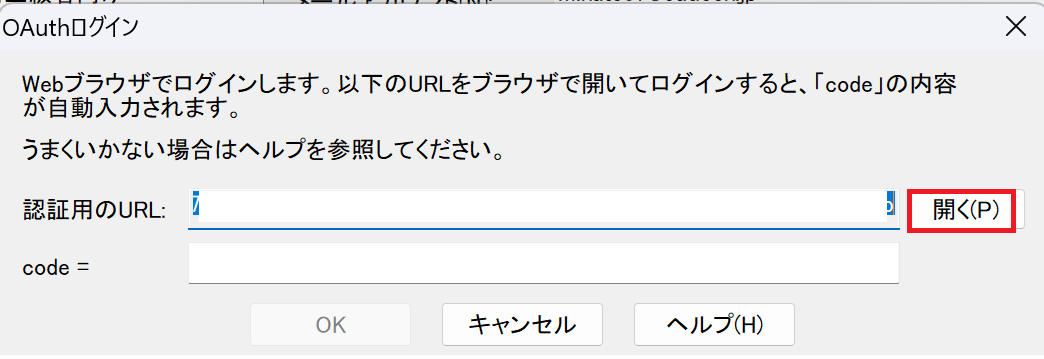
次に、OAuthログインで、認証用のURLが反映されていることを確認して、「開く」をクリックします。
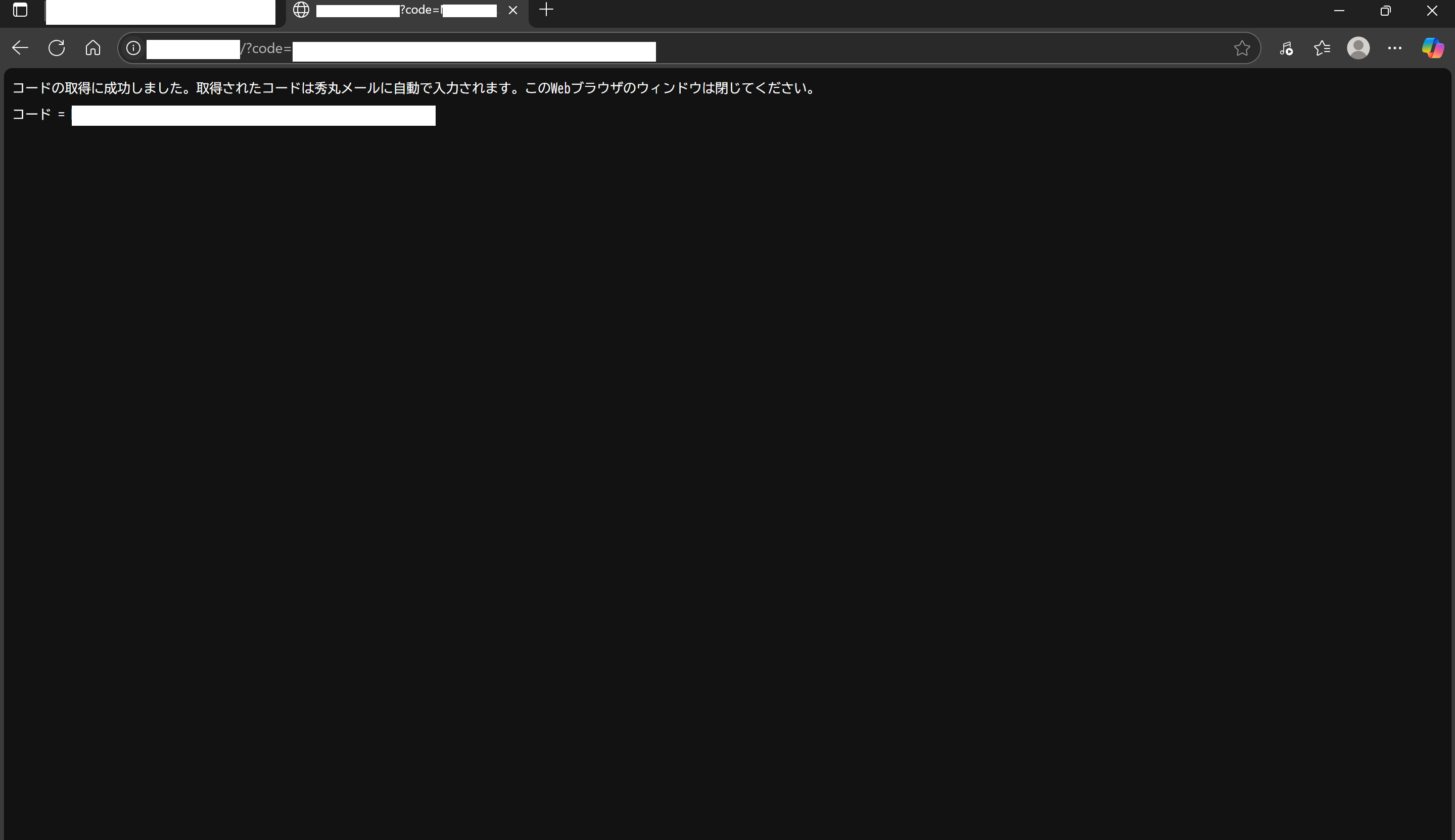
同じように「同意」をクリックして、コードの取得に成功したこを確認して、ブラウザを閉じます。
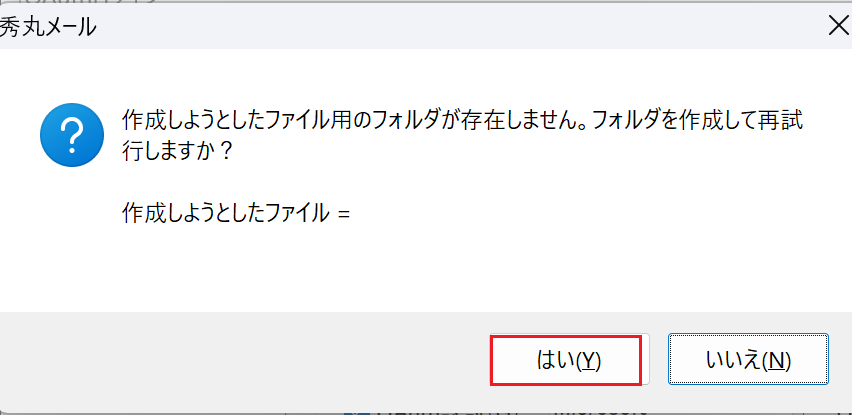
秀丸メールのメッセージで、作成を続行しますか?が聞かれるので、「OK}ボタンをクリックします。
認証成功のメッセージが表示されたら「OK」をクリックして、完了です。
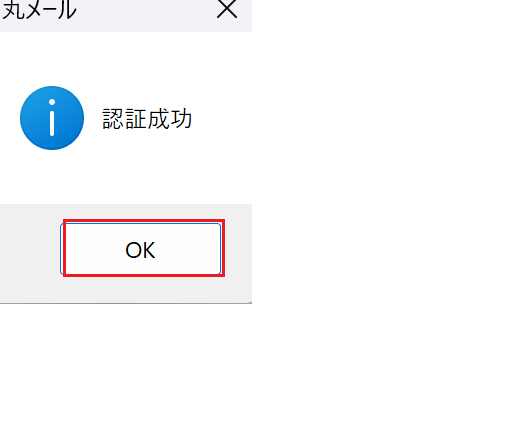
ここまで設定できたら、ほとんどの作業が行えます。結構忘れやすい作業なので、手順として、まとめておきました。
次は、背景などを個人の好みに変更することができるので、こちらも変更していきましょう。
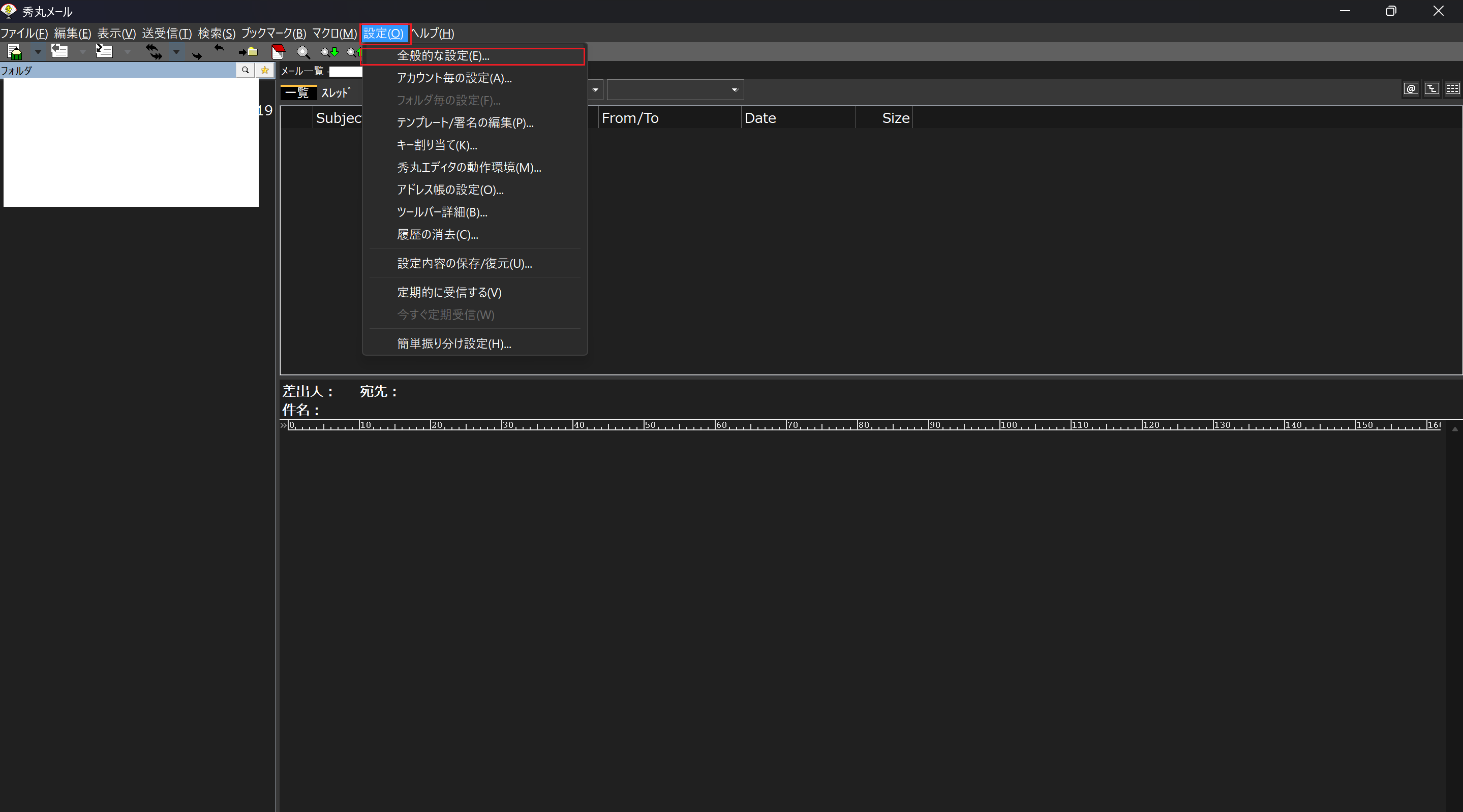
まず、「設定」→「全般的な設定」をクリックします。
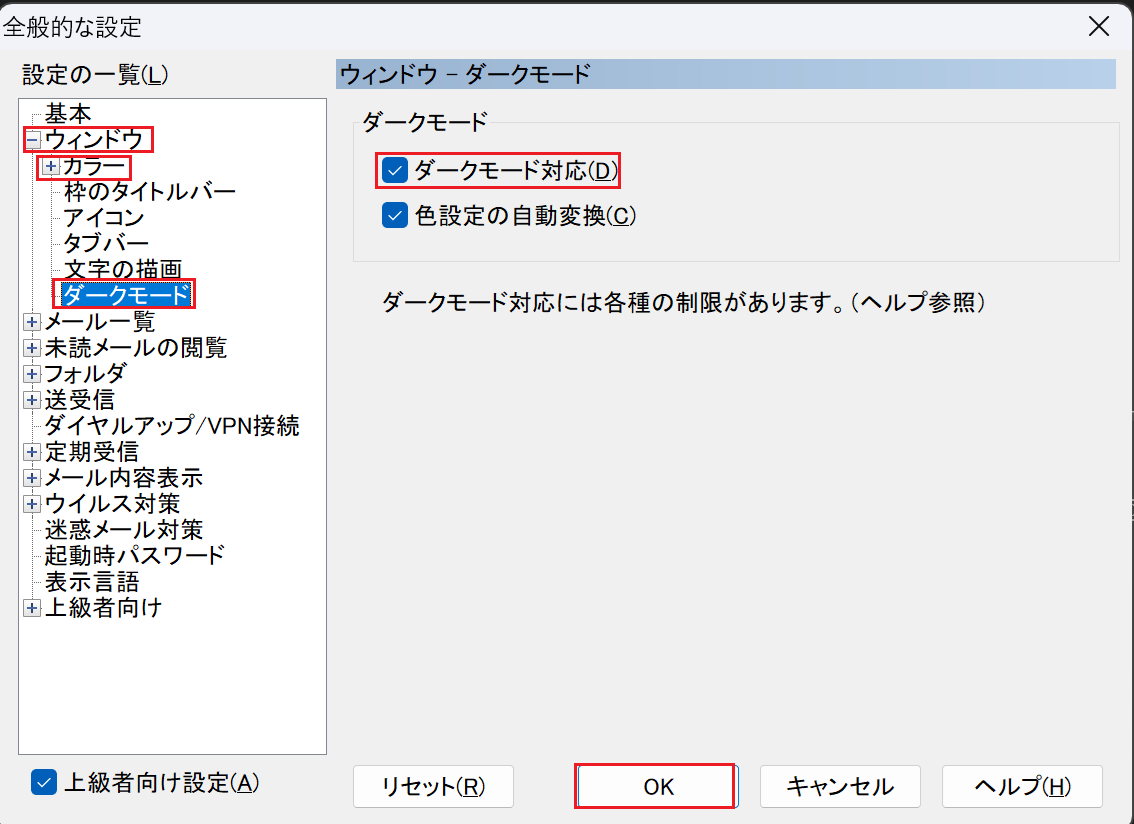
設定の一覧で、「ウィンドウタブ」→「カラー」→「ダークモード」をクリックします。
ダークモード対応にチェックを入れて、「OK」を押下して、再起動します。
背景色が変わっていたら、完了となります。
将来的な対策として、マイクロソフトログインが、OAuth認証が使用できなくなる場合があります。
次のPC買い替え時などで、認証エラーとなった際に、試してみてください。
この作業にはAzureの無料のアカウント作成と、クレジットカード登録が必要になります。
ただし、アプリ登録のためだけに使う場合は、無料となりますので、心配いりません。
ログインから設定→有効化の方法などの手順リンクを記載しておきますので、確認していただけると安心です。
Azureの設定手順はこちらで確認できます。